" itemprop="description"/>

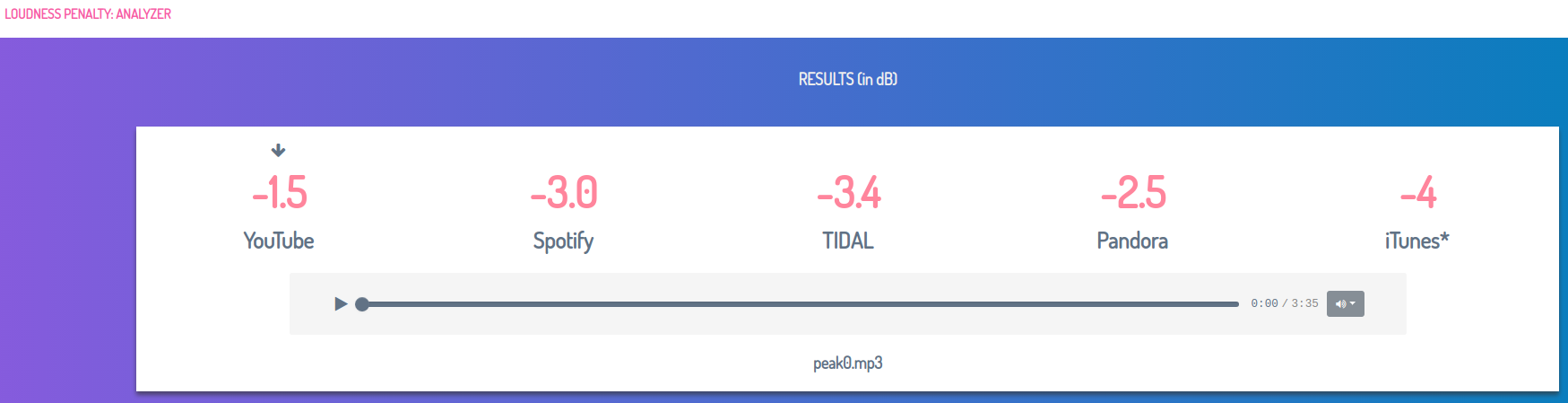
Riprendiamo l'articolo "Scaricare un mp3 da un video di Youtube da linea di comando".
E se si volesse normalizzare il volume di un file audio scaricato da YouTube?
In realtà l'audio di YouTube viene già in qualche modo normalizzato e l'unica elaborazione con un certo senso sarebbe quella di alzarne il volume ossia una normalizzazione di picco.
Normalizzazione di un file audio
Il processo di normalizzazione dell'audio è l'applicazione di una quantità costante di guadagno a una registrazione audio per portare l'ampiezza a un livello target. Poiché la stessa quantità di guadagno viene applicata all'intera registrazione, il rapporto segnale-rumore e la dinamica relativa rimangono invariati.
Esistono due principali tipi di normalizzazione audio:
- peak normalization o normalizzazione del picco che regola la registrazione in base al livello di segnale più alto presente nella registrazione
- loudness normalization o normalizzazione del volume che regola la registrazione in base al volume percepito
Peak normalization
In questo tipo di normalizzazione il guadagno viene modificato per portare il più alto valore dei singoli campionamenti PCM o il picco del segnale analogico a un dato livello (solitamente 0 dBFS, il livello più alto consentito in un sistema digitale).
Poiché cerca solo il livello più alto, questo tipo di normalizzazione non tiene conto del volume apparente dell'audio.
Loudness normalization
Un altro tipo di normalizzazione si basa sulla misurazione del volume. Il guadagno viene modificato per portare l'ampiezza media a un livello target. Questa media può essere una semplice misurazione della potenza media (come il valore RMS) oppure può essere una misura del volume percepito dall'uomo (come l' EBU R128).
Normalizzazione a riga di comando
Per normalizzare un file audio a riga di comando in Linux possiamo usare ffmpeg-normalize
ffmpeg-normalize
La pagina web di riferimento è https://github.com/slhck/ffmpeg-normalize
Prerequisiti per l'installazione sono: - python 2.7 o 3 - ffmpeg v3.1 o successivi
Per installarlo utilizzare questo comando
pip3 install ffmpeg-normalize
Alcuni esempi
- normalizzare (EBU R128) un file mp3 (è necessario specificare encoder e output)
ffmpeg-normalize input.mp3 -c:a libmp3lame -b:a 320k -o output.mp3 - normalizzare (peak normalization) un file mp3
ffmpeg-normalize input.mp3 --normalization-type peak --target-level 0 -c:a libmp3lame -b:a 320k -o output.mp3ffmpeg-normalize input.mp3 -nt peak -t 0 -c:a libmp3lame -b:a 320k -o output.mp3
Integrazione con youtube-dl
Per integrare la normalizzazione audio con youtube-dl si usa lo switch --exec
Per es. una normalizzazione EBU R128
youtube-dl -i --extract-audio --audio-format mp3 --audio-quality 0 https://www.youtube.com/watch?v=xymjDyGIvQ4 --exec 'ffmpeg-normalize {} -c:a libmp3lame -b:a 320k -o output.mp3 && rm {} && mv output.mp3 {}'
Per es. una normalizzazione peak
youtube-dl -i --extract-audio --audio-format mp3 --audio-quality 0 https://www.youtube.com/watch?v=xymjDyGIvQ4 --exec 'ffmpeg-normalize {} --normalization-type peak --target-level 0 -c:a libmp3lame -b:a 320k -o output.mp3 && rm {} && mv output.mp3 {}'
Come già detto l'audio di YouTube viene già normalizzato e una normalizzazione EBU R128 potrebbe risultare controproducente.
Esempio
Scarichiamo una traccia audio da YouTube e la rinominiamo orig.mp3
youtube-dl -i --extract-audio --audio-format mp3 --audio-quality 0 https://www.youtube.com/watch?v=xymjDyGIvQ4 --exec 'mv {} orig.mp3'
e analizziamone il volume
$ ffmpeg -i orig.mp3 -filter:a volumedetect -f null /dev/null

[Parsed_volumedetect_0 @ 0x55a943b5e2c0] n_samples: 20695734
[Parsed_volumedetect_0 @ 0x55a943b5e2c0] mean_volume: -15.7 dB
[Parsed_volumedetect_0 @ 0x55a943b5e2c0] max_volume: -3.0 dB
[Parsed_volumedetect_0 @ 0x55a943b5e2c0] histogram_2db: 1
[Parsed_volumedetect_0 @ 0x55a943b5e2c0] histogram_3db: 18
[Parsed_volumedetect_0 @ 0x55a943b5e2c0] histogram_4db: 1696
[Parsed_volumedetect_0 @ 0x55a943b5e2c0] histogram_5db: 76023
Ora applichiamo una normalizzazione EBU R128
ffmpeg-normalize orig.mp3 -c:a libmp3lame -b:a 320k -o ebur128.mp3
e poi una peak con volume target 0 db
ffmpeg-normalize orig.mp3 --normalization-type peak --target-level 0 -c:a libmp3lame -b:a 320k -o peak0.mp3
Ora analizziamo il volume dei due file normalizzati
$ ffmpeg -i ebur128.mp3 -filter:a volumedetect -f null /dev/null

[Parsed_volumedetect_0 @ 0x555d11c94780] n_samples: 20695734
[Parsed_volumedetect_0 @ 0x555d11c94780] mean_volume: -24.4 dB
[Parsed_volumedetect_0 @ 0x555d11c94780] max_volume: -10.1 dB
[Parsed_volumedetect_0 @ 0x555d11c94780] histogram_10db: 382
[Parsed_volumedetect_0 @ 0x555d11c94780] histogram_11db: 2813
[Parsed_volumedetect_0 @ 0x555d11c94780] histogram_12db: 6570
[Parsed_volumedetect_0 @ 0x555d11c94780] histogram_13db: 31148

$ ffmpeg -i peak0.mp3 -filter:a volumedetect -f null /dev/null

[Parsed_volumedetect_0 @ 0x5636f8793780] n_samples: 20695734
[Parsed_volumedetect_0 @ 0x5636f8793780] mean_volume: -12.7 dB
[Parsed_volumedetect_0 @ 0x5636f8793780] max_volume: -0.0 dB
[Parsed_volumedetect_0 @ 0x5636f8793780] histogram_0db: 16
[Parsed_volumedetect_0 @ 0x5636f8793780] histogram_1db: 1741
[Parsed_volumedetect_0 @ 0x5636f8793780] histogram_2db: 76022
Come si può vedere l'audio normalizzato EBU R128 risulta più basso di volume dell'originale
Risorse:
https://github.com/slhck/ffmpeg-normalize
http://www.audiosonica.com/it/recensioni/post/16881/Loudness_e_sua_normalizzazione


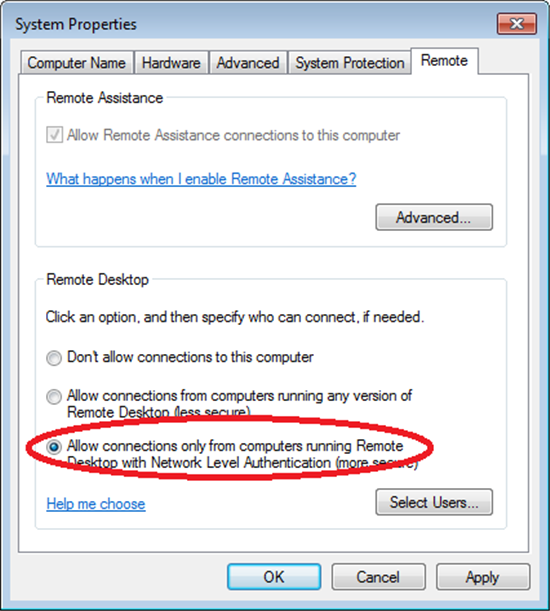 In tali casi, cercare di collegarsi via rdp da linux con i parametri standard porterebbe al fallimento della connessione, perché servono alcune configurazioni aggiuntive e preliminari.